 使用教程
使用教程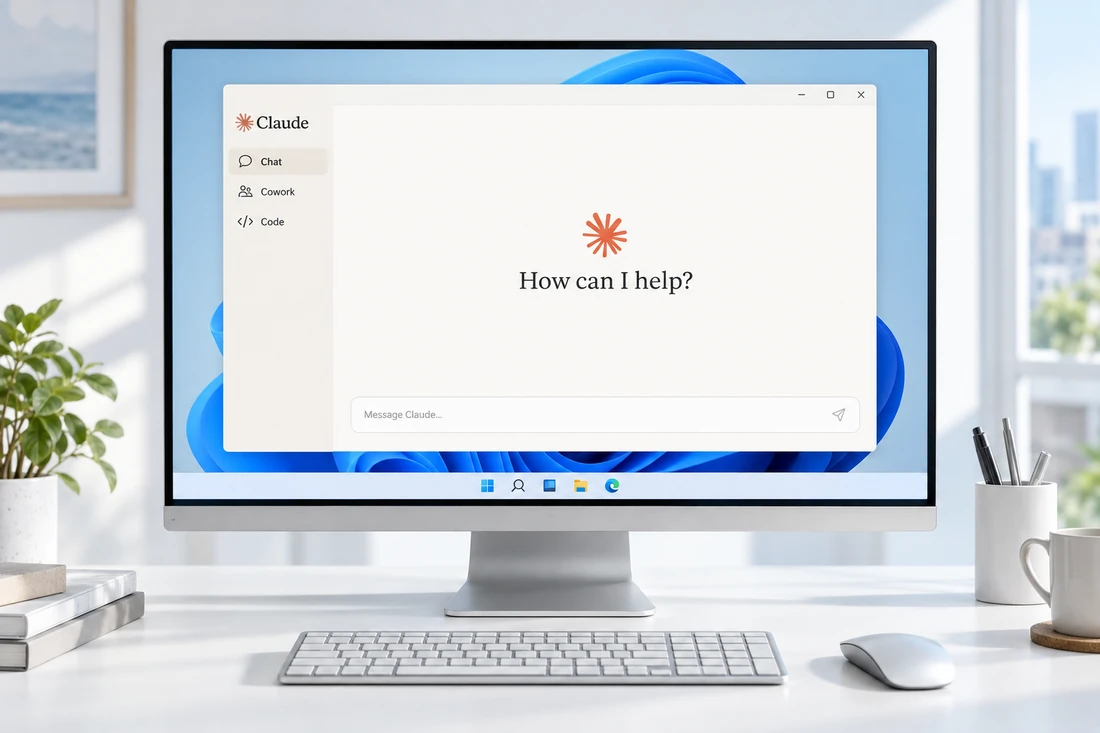
Claude Code使用指南:先完成环境与账户准备
参照Windows 安装教程完成安装,使用版本命令确认工具可找到,再按官方流程认证。账户类型、访问权限和地区条件通过当前官方说明核对,不要把安装成功与认证成功混为一谈。
项目所需运行时、数据库或构建工具由项目自己决定。先让项目在工作机上正常运行,再接入 AI 编程工具,遇到问题时更容易知道是代码、依赖还是认证造成的。
从正确的项目目录开始
在终端里进入自己的代码仓库,再启动 Claude Code。当前目录决定工具理解的工作范围,因此最好把每个项目放到明确的文件夹,不要从包含大量无关资料的用户根目录启动。
Get-Location
git status
claude
开始会话前检查当前路径和 Git 状态。将已有工作保存成可恢复版本,区分自己还未提交的变更与接下来工具产生的变更。
首次任务从可验证的小目标开始
给出具体的目标、相关文件和验收方式,例如解释某段代码、定位一个报错,或在指定组件中修改文案。描述清楚当前行为和希望得到的行为,比只要求“优化整个项目”更容易检查。
当工具提出文件编辑或命令执行请求时,阅读它涉及的路径和作用,再确认是否符合任务。权限设置不是越宽越方便,应该与当前项目和任务范围相符。
检查结果时看文件与运行行为
完成修改后,用版本控制查看差异,再执行项目本来就需要的构建或验证。不要只看一段自然语言完成说明,重要的是文件是否正确、程序行为是否满足要求。
git diff
git status
若任务涉及样式,实际打开页面检查;若涉及接口,验证请求和返回值;若修改部署配置,核对运行环境。只有验证与任务有关时才有意义,不必为了显得完整重复执行无关检查。
团队协作中保存上下文
记录运行方式、依赖版本、常用命令和验收约定,让下一位协作者能继续工作。敏感凭证不要写入项目说明;使用环境变量或团队获授权的秘密管理方式。
在远程桌面上维护代码并不会自动完成团队同步。及时提交与推送自己负责的变更,冲突时先理解双方修改意图,再合并内容。长期管理方法可参照项目环境与备份指南。
遇到问题先分清所在层
工作机连接失败时处理桌面与网络;工具命令未识别时处理安装与 PATH;认证报错时处理账户登录;程序运行失败时处理项目依赖和代码。按层定位会减少误操作。
Claude Code使用指南常见问题
首次 AI 开发任务怎样选择?
从可以人工检查的小改动开始,说明目标和范围,查看计划后再允许改动。
代理完成修改后还需要检查吗?
需要。检查文件差异、运行结果与测试记录,确认修改符合实际项目目标。
云电脑是否包含 Claude 订阅?
没有包含第三方账户或订阅承诺,认证与费用由使用者另行准备。