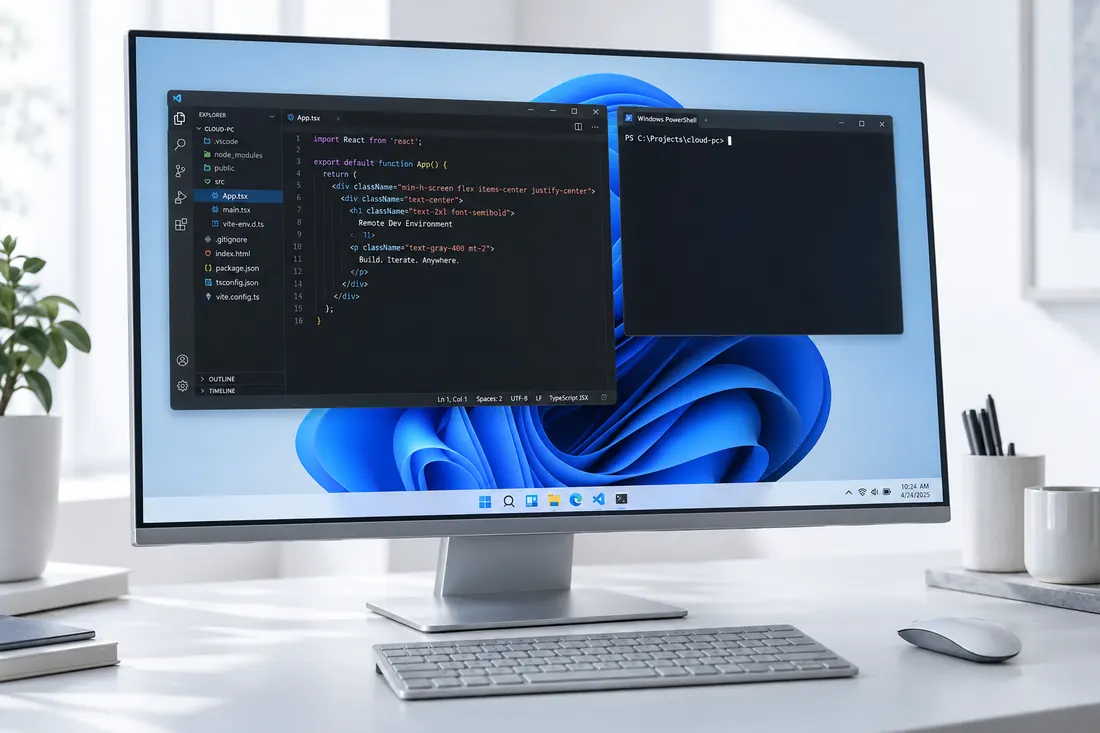
远程桌面连接失败:第一层:核对地址与交付方式
检查地址是否复制完整,有无多余空格、指定端口或网关要求。RDP 地址、网站后台网址和 Telegram 客服地址不是同一个入口;不要把某个网页登录地址粘贴进计算机栏。
确认服务已经开通,并使用交付要求的接入方式。如果最近更改过套餐、节点或连接信息,以新的资料为准。
第二层:检查本地网络与服务端可达性
确认本地网络正常,再检查工作机要求的接入通道。网络访问正常并不等于 RDP 指定地址和端口已经可达,服务器防火墙与连接网关也可能影响访问。
由负责维护的人确认主机开机、远程桌面服务可用且防火墙允许交付方式。不要为了测试随意关闭全部安全设置。可以用另一条获授权的网络或设备做对比,记录改变后的结果。
第三层:核对账户与身份格式
用户名可能需要计算机名或域名前缀,密码也区分大小写。检查输入法、键盘布局和空格,修改密码后清理过时的已保存凭证。
认证失败与连接超时不是一个错误类型。密码连续输错时停止尝试,确认是否锁定或账户没有远程登录权限,再联系客服处理。
第四层:检查会话、画面与客户端
连接建立后黑屏或应用不能显示时,先记录发生在登录前还是登录后。检查是否只有一个应用异常,或整个远程桌面都异常。保存已完成的工作后,再按维护说明处理会话或重启。
画面卡顿时,尝试减少不需要的重定向和合理调整分辨率;程序运行慢时,检查工作机内部资源与应用任务。网络、画面和计算资源需要分别观察,不能用一个现象直接下结论。
怎样向客服提供有效资料
- 问题发生的时间、本地设备系统与客户端版本。
- 错误提示原文,以及已经遮盖敏感信息的截图。
- 交付套餐与节点说明,不在公开页面粘贴账户密码。
- 之前是否能连接,近期是否改过密码、地址或客户端。
- 做过哪些检查,每一步得到什么结果。
服务沟通可以通过联系页面选择线路客服、工作机客服或工单渠道。清楚的资料比只说“连不上”更容易帮助对方定位。
桌面正常但开发工具报错
如果远程桌面能正常使用,错误只发生在 Claude Code 或项目程序,转而检查工具安装、认证和依赖。分别阅读安装检查、账户问题处理,不要把第三方认证问题当成工作机故障。
远程桌面连接失败常见问题
为什么要先核对连接地址?
普通直连、接入节点和配套线路可能使用不同入口,地址或端口错误会导致后续检查失去意义。
网络可达但登录失败说明什么?
继续检查用户名格式、账户状态、凭证和会话权限,网络可达并不等于身份验证成功。
提供什么信息能帮助客服判断?
提供时间、本地运营商、客户端版本、错误文字与已做检查;截图遮挡密码和敏感资料。